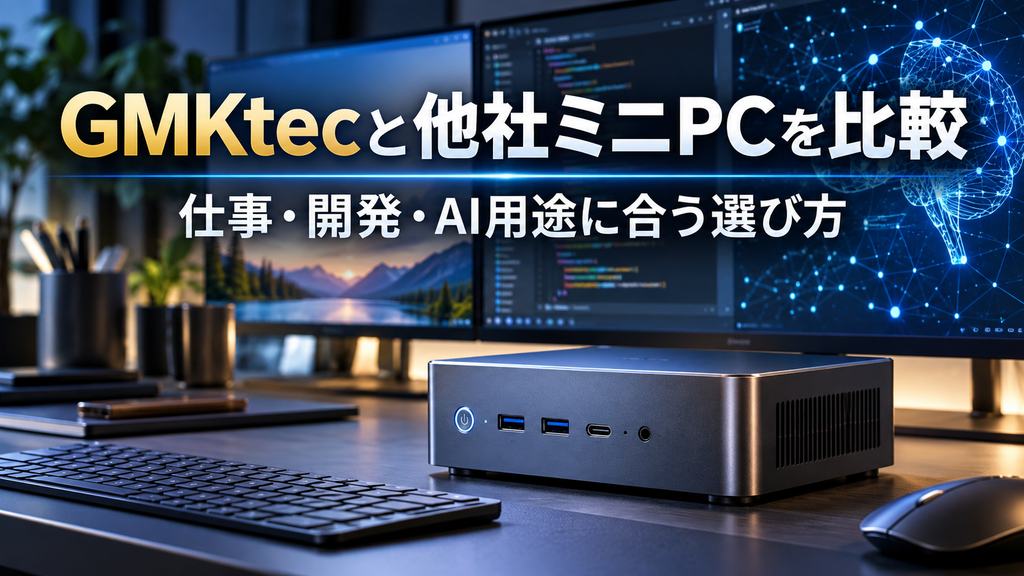
GMKtec・MINISFORUM・Beelinkを比較
※このページはプロモーションを含みます。
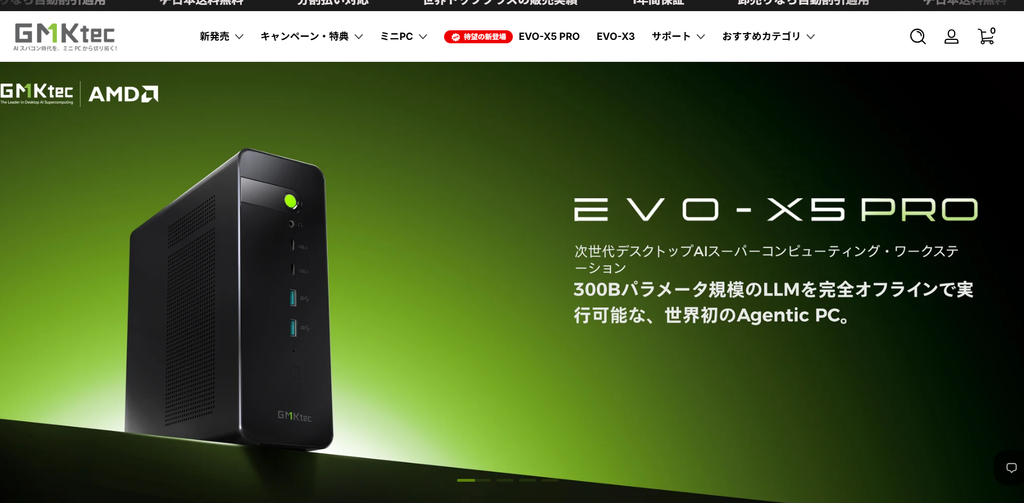
ここまで紹介した3ブランドについて、公式サイトで確認できた情報を同じ基準で整理します。
ミニPCは同じブランドでもモデルによって性能と価格が大きく異なるため、ブランド名だけで単純に優劣を判断することはできません。
特にCPU、メモリ、ストレージ、インターフェース、保証条件などを確認し、自分の用途に必要な構成を選ぶことが重要です。
ミニPC3ブランドの比較表
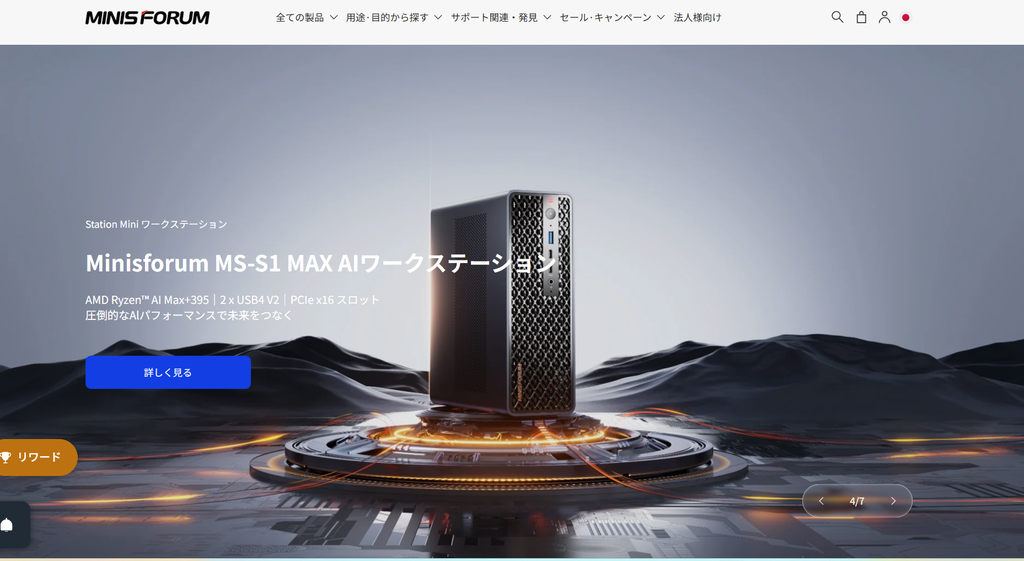
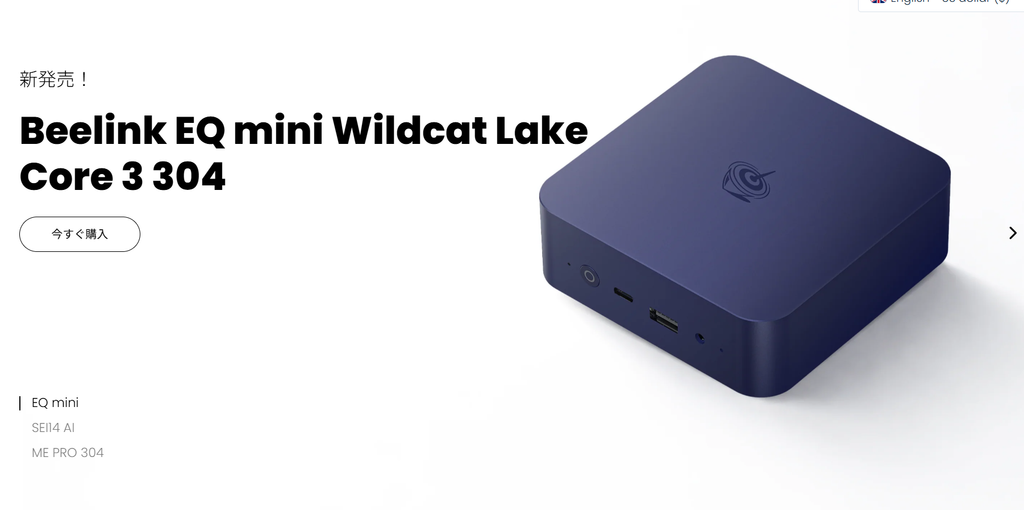
| 比較項目 | GMKtec | MINISFORUM | Beelink |
|---|---|---|---|
| 主な製品展開 | G・M・K・EVOシリーズなど | X1・UM・AI X1・MSシリーズなど | EQ・SER・GTシリーズなど |
| Intel搭載モデル | あり | あり | あり |
| AMD搭載モデル | あり | あり | あり |
| AI向け製品 | Ryzen AI搭載EVOシリーズなど | Ryzen AI搭載AI X1・MSシリーズなど | Ryzen AI搭載製品など |
| 価格例 | G3:22,199円~ | X1 Lite:51,999円 | 日本向けページの価格表示について通貨の確認が必要 |
| 高性能モデルの価格例 | EVO-X2:347,999円~ | MS-S1 MAX:659,999円 | モデル・販売地域により異なる |
| 通常保証 | 1年間 | 対象購入について3年間保証の案内あり | 3年間の限定保証 |
| 返品 | 公式の返品・返金条件を確認 | 未開封品は到着後30日以内などの条件あり | 30日間の返品ポリシーあり |
| オフィス用途 | 対応モデルあり | 対応モデルあり | 対応モデルあり |
| 開発用途 | Ryzen 5・7など複数候補あり | Ryzen 7・9など複数候補あり | SERシリーズなど複数候補あり |
| AI用途 | EVOシリーズなど | AI X1・MSシリーズなど | Ryzen AI搭載モデルなど |
| 公式サイト | GMKtec日本公式サイト | MINISFORUM日本公式サイト | Beelink日本向け公式サイト |
※価格・保証・返品条件は2026年9月29日に各公式サイトで確認した情報です。構成、購入時期、販売地域、キャンペーンなどによって異なる場合があります。
※保証期間だけでサポート品質を判断できるものではありません。保証対象となる故障、購入経路、送料、返品条件なども確認してください。
ミニPCを選ぶときに比較したい7つのポイント
ミニPCは筐体がコンパクトなため、一見すると製品ごとの差が小さいように感じるかもしれません。
しかし、実際には搭載CPUやメモリだけでなく、拡張性、接続端子、ネットワーク機能などにも違いがあります。
ここからは、GMKtecを含むミニPCを購入する前に確認しておきたいポイントを解説します。
1.用途からCPUを選ぶ
最初に考えたいのが、「購入したPCで何をするのか」です。
Webブラウジングや文書作成を中心とするPCと、ソフトウェア開発やAI処理を行うPCでは、必要となる性能が異なります。
たとえば、比較的軽いオフィス用途であればIntel Nシリーズなどを搭載した製品も候補になります。
一方、
- VSCodeを使用する
- WSLを使用する
- 複数のアプリケーションを同時に起動する
- Dockerを利用する
- ソフトウェアをビルドする
- 画像編集を行う
といった用途では、Ryzen 5・Ryzen 7・Core Ultraなど、より処理性能に余裕のあるCPUも比較しておきたいところです。
AI処理まで考える場合には、Ryzen AIシリーズなどNPUを搭載するCPUも候補になります。
ただし、CPUのシリーズ名だけで判断するのではなく、世代や型番も確認してください。
同じ「Ryzen 7」でも製品によってアーキテクチャやコア構成、内蔵GPUなどが異なります。
2.メモリ容量を確認する
ミニPCを長期間利用する予定なら、CPUと同じくらい確認しておきたいのがメモリです。
一般的な文書作成やWebブラウジングが中心であれば、16GB程度をひとつの検討基準にできます。
開発用途では、
- VSCode
- WSL
- Docker
- ブラウザ
- Microsoft TeamsなどのWeb会議ツール
- データベース
などを同時に起動することもあります。
こうした利用方法ではメモリ消費量が増えるため、32GB以上の構成も比較対象になります。
ローカルLLMなどではさらに多くのメモリを必要とする場合があります。
重要なのは、「AI用途なら○GBあれば十分」と一律に判断しないことです。
利用するAIモデルの規模や量子化方式、アプリケーションによって必要容量は変わります。
3.メモリを増設できるか確認する
購入時の容量だけでなく、将来的な増設の可否も確認してください。
ミニPCには、
SO-DIMMスロットを採用し、メモリ交換・増設が可能なモデル
と、
基板上にメモリが実装され、ユーザーによる交換を前提としていないモデル
があります。
購入時には16GBで十分でも、数年後に32GBや64GBへ増設したくなる可能性があります。
反対に、購入時点で十分な大容量メモリを選択し、その構成のまま利用するのであれば、増設性の優先度は下げられます。
特にAI向け製品では一般的なデスクトップPCとはメモリ構成が異なる場合があるため、購入するモデルの仕様を個別に確認することが重要です。
4.SSD容量と増設性を確認する
Windows、アプリケーション、開発環境、写真や動画などを保存すると、SSD容量は徐々に消費されます。
オフィス用途では512GB程度でも利用方法によっては対応できますが、大容量ファイルを扱う場合や複数の開発環境を構築する場合は1TB以上も候補になります。
また、
- M.2 SSDスロットはいくつあるか
- 2台目のSSDを追加できるか
- 対応するSSD規格は何か
- 最大容量はどの程度か
といった点も確認しておくと、将来的なストレージ不足に対応しやすくなります。
5.USB・映像出力端子を確認する
ミニPCでは、本体サイズが小さい分、搭載できる端子の数にも限りがあります。
最低限、使用する周辺機器を事前に整理しておきましょう。
たとえば仕事用であれば、
- キーボード
- マウス
- Webカメラ
- USBマイク
- 外付けSSD
- USBメモリ
- プリンター
などを接続する可能性があります。
デュアルディスプレイやトリプルディスプレイ環境を構築する場合は、HDMI、DisplayPort、USB4などの映像出力仕様も確認が必要です。
「USB端子がある」という情報だけではなく、USB 2.0、USB 3.x、USB4などの規格も確認してください。
6.有線LAN・Wi-Fiを確認する
在宅勤務や開発用途では、ネットワーク性能も重要です。
Wi-Fiを利用する場合は対応規格を確認します。
有線接続を利用する場合には、LANポートの速度にも注目してください。
モデルによっては2.5GbEなど高速な有線LANを搭載している場合があります。
NASへ大容量ファイルを頻繁に転送する場合や、家庭・オフィス内で高速ネットワークを構築している場合には、LAN性能も比較ポイントになります。
ただし、PC側が高速LANに対応していても、ルーター、スイッチングハブ、LANケーブル、NASなどの周辺環境が対応していなければ、その速度を十分に利用できない場合があります。
7.保証と購入経路を確認する
ミニPCを比較するときは、スペックと価格だけではなく保証も確認してください。
今回確認した公式情報では、GMKtec、MINISFORUM、Beelinkで保証期間や返品条件に違いがあります。
ただし、単純に保証年数が長ければよいとは限りません。
確認したいのは、
- 保証期間
- 保証対象となる故障
- 保証対象外となるケース
- 返品可能期間
- 返品条件
- 返送費用
- 修理時の手続き
- 購入場所による保証条件の違い
などです。
Amazonや楽天市場などのECモールで購入する場合は、メーカー公式ストアで直接購入する場合と条件が異なる可能性もあります。
購入先ごとの規約を確認してください。
用途別にミニPCを選ぶポイント
ここからは、今回想定している「仕事」「開発」「AI」の3用途を中心に選び方を整理します。
オフィスワーク・在宅勤務で使う場合
文書作成、表計算、Webブラウジング、メール、Web会議などが中心なら、最上位クラスのCPUが必要とは限りません。
比較する際には、
CPU:日常業務に必要な性能があるか
メモリ:複数アプリを同時使用できる余裕があるか
SSD:業務ファイルを保存できる容量があるか
端子:必要な周辺機器を接続できるか
という順番で考えると選びやすくなります。
GMKtecではGシリーズを含む比較的価格を抑えた製品から候補を探せます。
MINISFORUMやBeelinkにも一般用途向けの製品があるため、同程度のCPU・メモリ構成で価格と端子を比較するとよいでしょう。
Web会議を頻繁に利用する場合には、PC本体だけでなくWebカメラ、マイク、スピーカーなどの追加費用も考慮してください。
VSCode・WSLを使った開発用ミニPCの選び方
開発用PCでは、プログラムを書くこと自体よりも、周辺ツールを含めた同時実行環境が負荷につながる場合があります。
たとえば、
VSCodeを起動しながらWSLを使用し、Dockerコンテナを複数立ち上げ、Chromeで多数のタブを開き、TeamsやSlackを起動する
といった使い方です。
こうした用途では、CPU性能だけでなくメモリ容量が重要になります。
開発用途ならメモリ32GBも検討
16GBでも構築できる開発環境は多くありますが、複数の仮想環境やコンテナを使用する場合には余裕が少なくなる可能性があります。
開発内容によっては32GB以上を検討すると、複数アプリケーションを同時に利用しやすくなります。
将来的にメモリを増設する可能性がある場合は、購入候補モデルがメモリ交換に対応しているかも確認してください。
Dockerを使うならストレージにも余裕を持たせる
Dockerイメージや仮想ディスクを多数保存すると、SSD容量を消費します。
OSや通常のアプリケーションだけでなく、開発用データまで含めて容量を考える必要があります。
512GBで不足しそうなら、1TB構成やSSDを増設できるモデルも比較対象になります。
有線LANも確認する
Gitリポジトリの操作だけであればネットワーク負荷は限定的ですが、NASやサーバーへ大容量データを転送する開発環境では高速LANが役立つ場合があります。
GMKtec、MINISFORUM、Beelinkを比較する場合も、候補モデルごとのLAN仕様を確認してください。
ローカルLLM・AI用途でミニPCを選ぶポイント
AI PCという言葉を目にする機会が増えていますが、AI用途では特に「何を実行したいのか」を具体化する必要があります。
NPUだけで判断しない
Ryzen AIやCore Ultraなど、一部のCPUにはAI処理向けのNPUが搭載されています。
ただし、ローカルLLMを含むすべてのAI処理がNPUだけで実行されるわけではありません。
使用するアプリケーションによって、
- CPU
- GPU
- NPU
- システムメモリ
の使われ方は異なります。
したがって、「NPU搭載=希望するLLMが快適に動作する」と判断するのは避けるべきです。
利用予定のソフトウェアの対応状況を確認してください。
メモリ容量を重視する
ローカルLLMではモデルデータをメモリへ読み込む必要があります。
大きなモデルほど必要容量が増える傾向があります。
GMKtecのEVOシリーズ、MINISFORUMのAI・ワークステーション系製品、BeelinkのAI PCなどを比較するときには、CPU型番だけでなく搭載可能なメモリ容量も確認してください。
AI専用機として購入するならソフトウェア対応も確認
ハードウェア上のTOPSなどの数値だけでなく、実際に利用予定のAIアプリケーションがそのハードウェアを利用できるか確認することが重要です。
特に新しいCPUやNPUでは、ドライバーやソフトウェア側の対応状況によって利用できる機能が異なる可能性があります。
ミニPC選びで注意したいポイント
安さだけで選ばない
価格は重要ですが、最安価格だけで判断すると用途に必要な性能を満たさない場合があります。
たとえば、軽いWeb閲覧には十分なCPUでも、大規模なビルドや複数の仮想環境を動かす用途では処理時間が長くなる可能性があります。
最初に用途を決め、その用途に必要な性能を満たす製品の中で価格を比較すると選びやすくなります。
CPU名だけで判断しない
「Ryzen 7」「Core Ultra 7」などの名称が同じでも、世代や具体的な型番によって仕様が異なります。
比較するときはCPUの正式な型番まで確認してください。
ベアボーンか完成品か確認する
ミニPCの販売形態によっては、メモリやSSD、OSなどが付属しないベアボーン構成が存在します。
価格だけを見て購入すると、別途パーツが必要になる可能性があります。
商品ページで、
- メモリ容量
- SSD容量
- OSの有無
を確認してください。
OSを確認する
Windows搭載モデルの場合は、Windowsのエディションも確認してください。
Linuxを利用する予定であれば、使用予定のディストリビューションとWi-Fi、Bluetooth、GPUなどのハードウェア互換性について事前に確認しておくと安心です。
WSLを利用する場合も、Windows側の要件や利用予定ソフトウェアの動作条件を確認してください。
電源・冷却・設置場所も考える
ミニPCは小型ですが、CPUなどから発生する熱を冷却する必要があります。
吸気口や排気口を塞ぐような設置は避け、製品の説明書に従って適切なスペースを確保してください。
静音性を重視する場合も、レビューの印象だけでなく、負荷によってファン回転数や騒音が変化することを考慮する必要があります。
GMKtec・MINISFORUM・Beelinkはどう比較すればよい?
今回の3ブランドはいずれも複数の性能帯のミニPCを扱っています。
そのため、「どのブランドが一番か」という比較ではなく、次のように用途から候補を絞る方法が現実的です。
価格を抑えた仕事用PCを探す場合
まずGMKtecのGシリーズなどを確認し、必要なCPU性能、メモリ、SSD容量を決めます。
そのうえでMINISFORUMやBeelinkから近い性能のモデルを探し、価格、端子、保証などを比較します。
VSCode・WSLを利用する場合
Ryzen 5・Ryzen 7などを搭載するGMKtecのM・Kシリーズを含め、MINISFORUMやBeelinkの同程度のCPUを搭載した製品を比較します。
CPUだけでなく、32GB以上のメモリを搭載できるか、SSDを増設できるかなども判断材料になります。
AI処理を重視する場合
GMKtecのEVOシリーズ、MINISFORUMのAI系・ワークステーション系、BeelinkのRyzen AI搭載製品などが比較対象になります。
ただし、AI用途では必要性能の幅が非常に大きいため、購入前に使用するモデルやアプリケーションを決め、その推奨環境から逆算する方法が適しています。
ミニPCに関するよくある質問
Q1.GMKtecのミニPCは仕事用に使えますか?
GMKtecではオフィス用途を想定したGシリーズをはじめ、性能の異なる複数シリーズが展開されています。
文書作成、表計算、ブラウザ、Web会議など、具体的に利用するアプリケーションの動作要件を確認してモデルを選択してください。
複数のアプリを同時利用する場合は、CPUだけでなくメモリ容量にも余裕を持たせることが重要です。
Q2.ミニPCでVSCodeやWSLは使えますか?
対応するWindows環境と必要スペックを満たすPCであれば、VSCodeやWSLを利用できます。
ただし、開発内容によって必要性能は異なります。
Dockerや仮想環境、データベースなどを同時に使用する場合は、CPU性能とメモリ容量、SSD容量を確認してください。
Q3.16GBと32GBのメモリではどちらを選べばよいですか?
用途によって異なります。
文書作成やWebブラウジングなどが中心であれば16GBでも検討できます。
一方、開発環境、Docker、画像編集、データ処理など複数の負荷がかかる作業を行う場合は32GB以上も比較候補になります。
将来的な用途拡大を想定する場合は、メモリを増設できるモデルかどうかも確認するとよいでしょう。
Q4.ミニPCは普通のデスクトップPCと何が違いますか?
大きな違いは本体サイズです。
ミニPCは省スペース性に優れますが、小型筐体のため、一般的なタワー型デスクトップPCとは拡張方法が異なります。
デスクトップ向けグラフィックボードや多数のストレージを本体内部へ追加したい場合には、タワー型PCのほうが構成しやすいことがあります。
Q5.ミニPCはゲームにも使えますか?
ゲームによって要求性能が異なるため、タイトルごとの推奨動作環境を確認する必要があります。
内蔵GPUでも動作するゲームはありますが、高いGPU性能を要求するゲームでは設定の調整が必要になったり、専用GPUを搭載したPCのほうが用途に合ったりする場合があります。
Q6.AI PCならローカルLLMを快適に使えますか?
AI PCという名称だけでは判断できません。
LLMのモデルサイズ、量子化方式、メモリ容量、利用ソフトウェアなどによって必要なハードウェアが変わります。
NPUを搭載している場合でも、使用するソフトウェアがそのNPUを利用するとは限りません。
購入前に実行したいモデルとソフトウェアの推奨環境を確認してください。
Q7.GMKtecではどのシリーズを選べばよいですか?
用途から候補を絞る方法があります。
比較的軽いオフィス用途ならGシリーズ、性能と価格のバランスを考えるならMシリーズ、高い処理性能を必要とする用途ではKシリーズ、AI処理を重視する場合にはEVOシリーズなどを確認できます。
ただし、同じシリーズでも製品ごとにCPUやメモリなどが異なるため、シリーズ名だけでなく各モデルの仕様を確認してください。
Q8.ミニPC購入時にモニターは付属しますか?
ミニPCは一般的に本体を中心とした製品で、モニター、キーボード、マウスなどが別途必要になる場合があります。
製品によって同梱物は異なるため、購入ページで確認してください。
すでにモニターを所有している場合には、そのモニターの入力端子と購入するミニPCの映像出力端子が対応しているかも確認しておきましょう。
Q9.公式サイトとAmazon・楽天市場ではどこで購入すればよいですか?
販売価格、ポイント、在庫、返品条件、保証の取り扱いなどが購入先によって異なる可能性があります。
購入時点の総支払額と販売者、保証条件などを確認したうえで比較してください。
本記事では、各社の仕様や価格を確認する際にはメーカー公式サイトの情報を基準としています。
Q10.セール中ならすぐ購入したほうがよいですか?
セール価格だけで判断する必要はありません。
必要なCPU、メモリ、SSD、端子などを満たしているかを先に確認してください。
割引率が大きく見える場合でも、用途に対して性能が不足していたり、逆に必要以上の性能だったりすれば、自分に合った選択とは限りません。
用途・予算・必要スペックからミニPCを比較しよう
GMKtec、MINISFORUM、Beelinkはいずれも、小型のデスクトップPCを複数展開しています。
しかし、同じ「ミニPC」というカテゴリでも、低消費電力CPUを搭載した日常用途向けモデルから、Ryzen 7・Ryzen 9などを搭載した高性能モデル、さらにRyzen AIシリーズなどを採用したAI向け製品まで仕様は大きく異なります。
そのため、ブランドだけで選ぶのではなく、
1.使用目的を決める
2.必要なCPU性能を考える
3.メモリ容量を決める
4.必要なSSD容量を決める
5.USB・映像出力・LANなどの端子を確認する
6.増設性を確認する
7.価格・保証・返品条件を比較する
という順番で候補を絞ると比較しやすくなります。
GMKtecでは、オフィス用途を想定したGシリーズ、バランス型のMシリーズ、高性能なKシリーズ、AI用途を意識したEVOシリーズなど、性能帯の異なる製品を確認できます。
在宅勤務などの省スペースPCを探している場合だけでなく、VSCode・WSLを使う開発環境や、ローカルAIを試すためのPCを探している場合にも、用途に応じたモデルを比較できます。
特に購入前には、CPU名だけを見るのではなく、メモリ容量、SSD、増設性、接続端子、ネットワーク、保証まで含めて確認することが重要です。
なお、本記事に掲載している価格、キャンペーン、保証などは2026年9月29日時点で公式サイトから確認した情報をもとにしています。販売価格や適用条件は変更される場合がありますので、購入前に最新情報をご確認ください。