※このページはプロモーションを含みます。
ミニPCはメーカーごとの違いを理解して選ぶことが大切
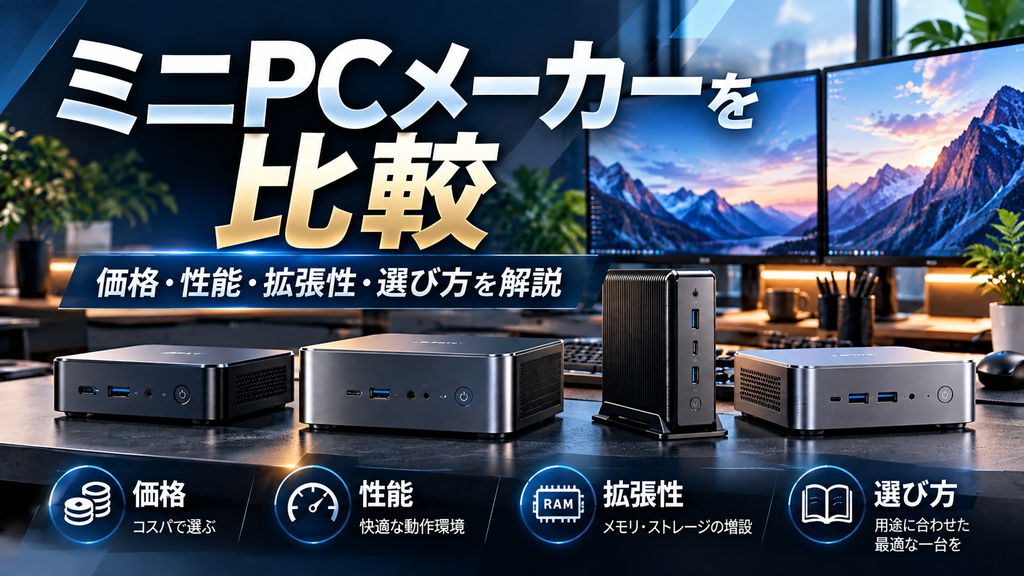
デスクトップパソコンを購入する際、設置スペースの問題からミニPCを検討する人が増えている。
ミニPCは、一般的なタワー型デスクトップパソコンよりも小型の筐体を採用した製品であり、限られたデスクスペースでも設置しやすいことが特徴である。
近年は、AMD RyzenシリーズやIntel Coreシリーズなどのプロセッサーを搭載した製品が展開されており、文書作成やインターネット閲覧だけでなく、複数画面を使用する事務作業、プログラミング、画像編集などにも活用されている。
ただし、同じミニPCという名称で販売されていても、搭載CPU、メモリ容量、ストレージ構成、冷却方式、接続端子、保証内容などには違いがある。
例えば、事務作業を中心に利用する場合と、動画編集やゲームを目的とする場合では、求められる性能が異なる。
また、購入時の価格だけでなく、メモリやSSDを増設できるか、複数のディスプレイを接続できるかといった点も確認しておきたい。
本記事では、MINISFORUMをはじめ、GMKtec、Lenovo、ASUSが展開するミニPCを取り上げ、それぞれの特徴を比較する。
各メーカーの公式情報をもとに、価格、性能、拡張性、接続端子、用途などを整理し、ミニPCを選ぶ際の判断材料を紹介する。
今回比較するミニPCメーカー

MINISFORUM
AMD Ryzen搭載モデルをはじめ、仕事用から高性能用途まで幅広い小型PCを展開。

GMKtec
Ryzen搭載モデルやベアボーンキットなど、構成を選べるミニPCを展開。

Lenovo
ThinkCentreシリーズを中心に、ビジネス向けの小型デスクトップPCを展開。

ASUS
Intel Coreシリーズ搭載のNUC製品など、仕事用・高性能用途に対応する小型PCを展開。
各ブランドは異なる事業者が展開しており、用途が近い小型デスクトップPCを比較対象としている。
なお、価格は構成や販売時期によって変動するため、購入時には各公式サイトの表示条件を確認する必要がある。
1. MINISFORUM|省スペース性と拡張性に注目したミニPC
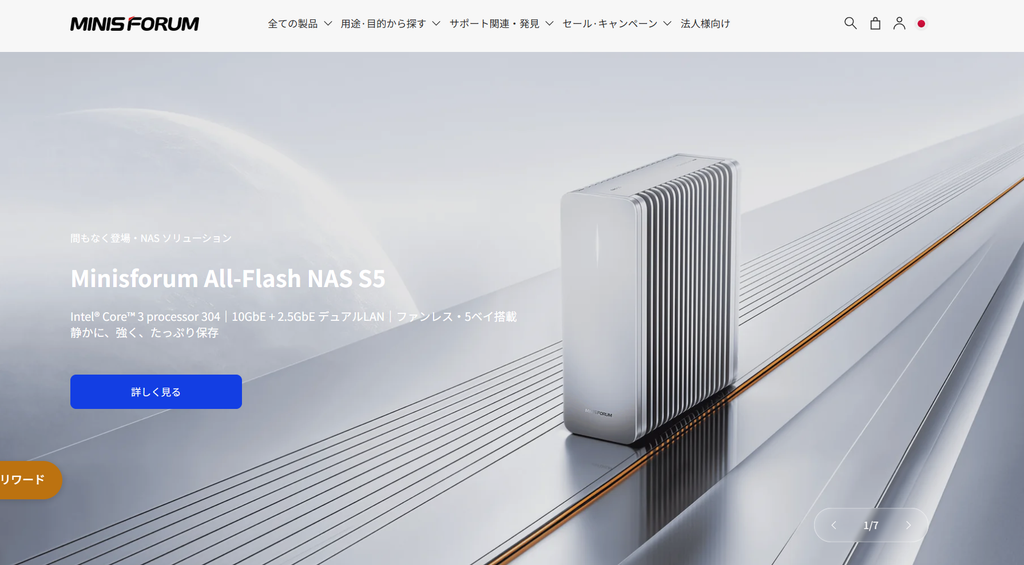
出典: MINISFORUM公式サイト https://www.minisforum.jp/
公式サイト: https://www.minisforum.jp/
MINISFORUM(ミニスフォーラム)は、小型デスクトップパソコンを中心に展開するPCブランドである。
一般的な事務作業を想定したモデルから、高性能CPUを搭載したモデル、ゲームやクリエイティブ用途を意識した製品まで、複数のシリーズを取り扱っている。
MINISFORUMの特徴は、コンパクトな本体にCPU、メモリ、ストレージ、各種接続端子をまとめている点である。
デスク上の設置スペースを抑えながら、外部ディスプレイやキーボード、マウスなどを組み合わせたデスクトップ環境を構築できる。
また、製品によってはメモリやSSDの増設・交換に対応しており、購入後の使用環境の変化にも対応しやすい。
ただし、増設可能な容量や対応規格、分解方法などはモデルごとに異なるため、事前確認が必要である。
MINISFORUMの主な特徴
① コンパクトな筐体でデスク周辺を整理しやすい
MINISFORUMのミニPCは、小型の筐体を採用したモデルを中心に展開している。
一般的なタワー型デスクトップPCと比較して設置面積を抑えやすく、デスクの上やモニター周辺など、限られた場所にも配置しやすい。
在宅勤務の作業スペース、書斎、リビングなど、設置場所を広く確保しにくい環境でも導入を検討できる。
ただし、本体が小型でも、ACアダプターや接続ケーブルを配置するためのスペースは必要である。
また、冷却用の吸気口や排気口をふさがないように設置することが重要となる。
② AMD Ryzenなどを搭載した幅広い製品構成
MINISFORUMでは、AMD Ryzenシリーズなどを搭載したミニPCを展開している。
CPUの性能は、文書作成、複数アプリケーションの同時利用、画像編集、動画編集などの作業効率に関係する。
例えば、複数のブラウザータブを開きながら表計算ソフトやWeb会議ツールを使用する場合、CPU性能に加えてメモリ容量も重要になる。
一方、動画編集や3D処理などでは、GPU性能や冷却設計も確認したい。
MINISFORUMでは複数の性能帯の製品が用意されているため、使用目的に応じた構成を検討できる。
③ USB4などの接続端子を備えたモデルがある
ミニPCを選ぶ際は、本体の大きさだけでなく、接続端子の種類と数も確認しておきたい。
MINISFORUMでは、モデルによってUSB Type-A、USB Type-C、HDMI、DisplayPort、有線LANなどを搭載している。
例えば、UM890 ProにはUSB4やOCuLink、2.5Gbps対応LANポートなどが用意されている。
これらの端子は、外部ストレージ、ディスプレイ、ネットワーク機器などを接続する際に利用できる。
ただし、USB Type-C端子であっても、すべてが映像出力やUSB PD給電に対応するわけではない。
必要な機器を接続できるか、購入前に仕様を確認することが大切である。
④ 冷却設計と静音性への配慮
小型パソコンでは、限られた筐体内で発生する熱を適切に排出する必要がある。
CPUに負荷がかかると発熱量が増え、冷却ファンの回転数が上昇することがある。
MINISFORUMでは、製品ごとに冷却ファンやヒートシンクなどを組み合わせた冷却設計が採用されている。
ただし、動作音はモデルや設置環境、作業負荷によって変化するため、すべてのモデルが同じ静音性を備えているわけではない。
特に寝室や静かな書斎で使用する場合は、購入を検討しているモデルの冷却方式や実測レビューも参考にするとよい。
⑤ メモリ・ストレージの拡張性
MINISFORUMの一部モデルでは、メモリやSSDの増設・交換に対応している。
購入時に必要な容量を選ぶだけでなく、将来的にデータ量が増えた場合などにも対応を検討できる。
ただし、製品によってはメモリが基板に固定されている場合もある。
また、分解や部品交換に関する保証条件も確認しておく必要がある。
⑥ 複数ディスプレイへの出力
複数画面を利用したい場合、ミニPCの映像出力機能は重要な比較項目となる。
MINISFORUMには、HDMIやUSB4などを利用して複数ディスプレイを接続できるモデルがある。
例えば、メイン画面で表計算ソフトを操作し、サブ画面に資料やメールを表示するといった作業環境を構築できる。
ただし、接続できる画面数や最大解像度、リフレッシュレートは機種や使用端子によって異なる。
MINISFORUMの料金
MINISFORUMはモデルや搭載構成によって価格が異なる。
代表例として、AMD Ryzen 9 8945HSを搭載するUM890 Proの公式掲載価格を確認する。

MINISFORUM UM890 Pro
AMD Ryzen 9 8945HS搭載モデル
79,999円〜
公式掲載のベアボーン構成・税込
| 構成 | 公式掲載価格(税込) |
|---|---|
| ベアボーン(OSライセンスなし) | 79,999円 |
| 32GB RAM+512GB SSD | 159,999円 |
| 32GB RAM+1TB SSD | 174,399円 |
| 64GB RAM+1TB SSD | 233,599円 |
出典:MINISFORUM UM890 Pro公式製品ページ。掲載時点の価格であり、在庫・選択構成・キャンペーンによって変動する場合があります。
ベアボーンキットは、メモリやストレージなどを自分で用意する構成である。完成品と同じ条件で比較しないよう注意が必要となる。
初期費用としては本体代金のほか、必要に応じてモニター、キーボード、マウス、OSライセンス、周辺機器などの購入費用が発生する。
月額利用料金は基本的に発生しないが、有料ソフトウェアやクラウドサービスを契約する場合は別途費用が必要になる。
MINISFORUMのおすすめポイント
MINISFORUMは、次のような条件でミニPCを検討している場合に比較候補となる。
- 設置スペースを抑えたデスクトップPCを探している
- AMD Ryzen搭載モデルを検討している
- USB4などの接続端子を活用したい
- 複数ディスプレイを使用する予定がある
- メモリやSSDの拡張性を重視している
- 用途に合わせて完成品とベアボーンを比較したい
特に、CPU性能だけでなく接続端子や将来的な拡張性を重視する場合は、モデルごとの仕様を比較する価値がある。
キャンペーン・特典
MINISFORUM公式サイトでは、対象製品の割引販売が掲載されている。
2026年10月11日に確認した公式サイトの掲載例は以下のとおりである。
| 対象製品 | 公式サイト掲載の割引額 |
|---|---|
| MINISFORUM M2 | 43,400円引き |
| MINISFORUM AI X1 Pro-470 | 33,200円引き |
| MINISFORUM M1 Lite-125U | 13,000円引き |
| MINISFORUM AI X1 | 15,000円引き |
これらは公式サイト上で確認できた割引表示であり、すべての構成に同額の割引が適用されるとは限らない。
また、上記の割引については、確認した情報から一律の終了日を特定できないため、終了時期は明示できない。
対象構成、在庫状況、クーポンとの併用可否、申込期限などは、購入時の販売ページで確認する必要がある。
在宅勤務・事務作業
文書作成、表計算、Web会議、メール対応など、一般的なオフィス作業に利用できる。複数のアプリケーションを同時に使用する場合は、CPUとメモリ容量のバランスを確認したい。
複数モニターを使用した作業
資料の参照、データ入力、プログラミングなど、複数画面を活用する作業環境を構築できる。接続可能な画面数はモデルごとの仕様に従う。
画像編集・動画編集
高性能CPUや十分なメモリを搭載した構成は、画像編集や動画編集の候補となる。ただし、使用ソフトの推奨環境やGPU要件によって適切なモデルは異なる。
家庭用パソコン
インターネット閲覧、動画視聴、写真管理などの家庭用途でも検討できる。テレビや外部モニターに接続する場合は、映像端子の仕様を確認しておきたい。
MINISFORUMは、小型の筐体に多様な性能構成や接続機能を組み合わせたミニPCを展開している。
省スペース性に加えて、CPU性能、メモリ容量、SSDの拡張性、複数ディスプレイ出力などを重視する場合に比較対象となるメーカーである。
一方、製品ごとに搭載部品や対応機能、冷却設計が異なるため、ブランド全体の特徴だけでなく、購入予定モデルの詳細仕様を確認することが重要となる。
公式サイトでは複数のシリーズや構成を確認できるため、使用目的と予算を整理したうえで比較するとよい。
2. GMKtec|Ryzen搭載モデルやベアボーン構成を選べるミニPC
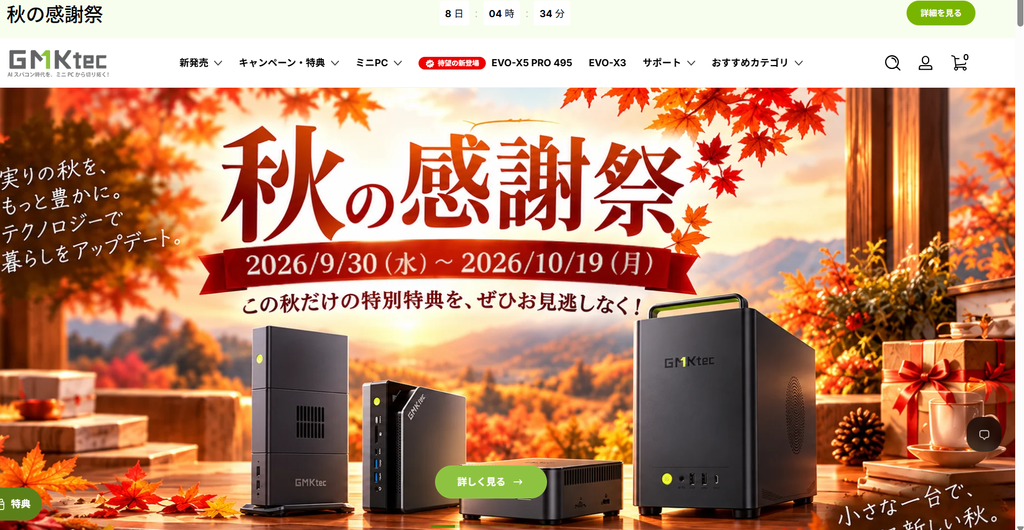
出典: GMKtec公式サイト https://jp.gmktec.com/
公式サイト: https://jp.gmktec.com/
GMKtecは、コンパクトなデスクトップパソコンを展開するPCブランドである。
AMD Ryzen搭載モデルをはじめ、複数の性能帯のミニPCを取り扱っている。
完成品だけでなく、メモリやストレージを自分で用意するベアボーンキットも選択できる製品がある。
代表例として、AMD Ryzen 7 8845HSを搭載するNucBox K8 Plusを取り上げる。
同製品は、DDR5メモリ、M.2 SSD、複数画面出力などに対応しており、一般的なオフィス作業から一定の処理性能を必要とする用途まで検討できる構成となっている。
GMKtecの主な特徴
① AMD Ryzen搭載モデルを展開
NucBox K8 PlusにはAMD Ryzen 7 8845HSが採用されている。
8コア16スレッド構成のCPUであり、複数のアプリケーションを利用する作業などに対応できる。
ただし、実際の処理速度はメモリ容量、ストレージ、電力設定、冷却条件などにも左右される。
② DDR5メモリとM.2 SSDに対応
NucBox K8 PlusはDDR5-5600メモリに対応し、ストレージにはM.2 PCIe 4.0 SSDを採用できる。
公式仕様ではM.2 2280 SSD用のスロットを2基備え、ストレージの拡張を検討できる。
保存するデータが多い場合や、複数のソフトウェアを利用する場合に確認しておきたい特徴である。
③ 複数画面を利用できる構成
NucBox K8 Plusは、公式サイトで4画面出力への対応が案内されている。
複数のディスプレイを組み合わせることで、資料の参照やデータ入力などの作業領域を確保できる。
ただし、利用する端子やディスプレイの仕様によって対応解像度などが異なる場合がある。
④ ベアボーンキットを選択可能
GMKtecでは、メモリ、SSD、OSを搭載しないベアボーン構成を選べるモデルがある。
既存の部品を活用したい場合や、自分で構成を決めたい場合に検討できる。
ただし、ベアボーンは部品を取り付けるまで通常のパソコンとして使用できないため、初めてPCを購入する場合は完成品との違いを理解しておく必要がある。
⑤ 冷却性能と静音性
NucBox K8 PlusにもCPUなどの熱を排出するための冷却機構が搭載されている。
ミニPCは内部スペースが限られるため、長時間の高負荷作業では冷却性能が重要となる。
ファンの動作音は作業負荷や設置環境によって変化するため、静音性を重視する場合は実測情報を確認するとよい。
GMKtecの料金
代表モデルであるNucBox K8 Plusの公式掲載価格は以下のとおりである。
GMKtec NucBox K8 Plus
AMD Ryzen 7 8845HS搭載
69,999円〜
公式掲載のベアボーン構成
| 構成 | 公式掲載価格 |
|---|---|
| ベアボーン(メモリ・SSD・OSなし) | 69,999円 |
| 32GB RAM+512GB SSD | 119,999円 |
出典:GMKtec NucBox K8 Plus公式製品ページ。選択構成によって価格は変動します。
ベアボーン構成は完成品と比べて購入後の準備が必要となるため、部品代金やOSの費用も含めて比較することが大切である。
完成品の場合でも、ディスプレイや入力機器などの周辺機器は別途必要になる場合がある。
GMKtecのおすすめポイント
GMKtecは、次のような条件でミニPCを探している場合に比較候補となる。
- AMD Ryzen搭載モデルを検討している
- メモリやSSDの構成を選びたい
- 複数ディスプレイを使用したい
- ベアボーンキットを組み立てられる
- 小型のデスクトップ環境を構築したい
特に、完成品とベアボーンの両方を比較したい場合は、構成ごとの価格差を確認するとよい。
キャンペーン・特典
GMKtec公式サイトでは、NucBox K8 Plusの対象構成に割引表示が確認できた。
| 対象構成 | 通常表示価格 | 割引表示価格 |
|---|---|---|
| ベアボーン | 93,000円 | 69,999円 |
| 32GB RAM+512GB SSD | 126,999円 | 119,999円 |
ベアボーン構成は約25%、32GB RAM+512GB SSD構成は約6%の割引表示となっている。
また、公式ページには送料無料や返品制度に関する案内が掲載されている。
ただし、割引の終了時期は確認できた掲載情報から特定できない。
対象構成、在庫、返品条件、保証内容などを購入前に確認する必要がある。
一般的な事務作業
表計算、資料作成、メール、ブラウザーを使用する作業などに利用できる。
複数モニターを活用する作業
複数画面出力に対応した構成では、資料参照やプログラミングなどの作業環境を構築できる。
自分で構成を調整するPC環境
ベアボーンキットを選択すれば、対応するメモリやSSDなどを自分で用意して構成できる。
画像編集などの作業
CPUや内蔵GPUの性能を活用した画像編集なども検討できるが、使用ソフトウェアの推奨仕様との照合が必要である。
GMKtecは、AMD Ryzen搭載モデルやベアボーン構成を選べるミニPCブランドである。
NucBox K8 Plusは、DDR5メモリ、M.2 SSD、複数画面出力などを備えた製品として比較できる。
購入時は本体価格だけでなく、メモリ・SSD・OSの有無や保証条件を含めて確認するとよい。
3. Lenovo|ビジネス用途を想定した小型デスクトップPC
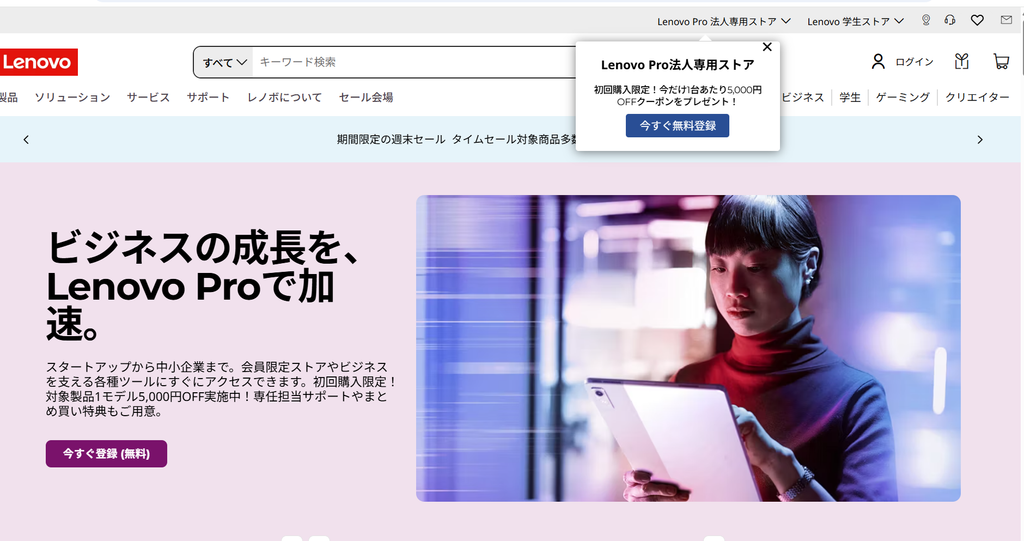
出典: Lenovo公式サイト https://www.lenovo.com/jp/ja/
公式サイト: https://www.lenovo.com/jp/ja/
Lenovo(レノボ)は、ノートパソコンやデスクトップパソコン、ワークステーションなどを幅広く展開するPCメーカーである。
小型デスクトップPCの分野では、ThinkCentreシリーズのTinyモデルなどを取り扱っている。
ThinkCentre Tinyシリーズは、企業やオフィスでの利用を想定した構成が特徴で、一般的な事務作業や複数ディスプレイを利用する業務環境などで検討できる。
代表例として、AMD Ryzen PROシリーズを搭載する「ThinkCentre M75q Tiny Gen 5」を取り上げる。
同製品はコンパクトな筐体を採用しながら、ビジネス用途で使用する接続端子や管理機能などを備えた小型デスクトップPCである。
MINISFORUMやGMKtecと同様に省スペース性を重視した製品だが、法人向けの導入や管理も想定されている点が特徴となる。
Lenovoの主な特徴
① 省スペース設計でオフィスにも設置しやすい
ThinkCentre M75q Tiny Gen 5は、約1Lクラスのコンパクトな筐体を採用している。
一般的なタワー型デスクトップPCよりも設置面積を抑えやすく、限られたデスクスペースにも配置しやすい。
オフィスの個人用デスクや受付カウンター、在宅勤務用の作業環境など、さまざまな場所で使用を検討できる。
対応するマウント製品などを利用することで、設置方法の選択肢を広げられる場合もある。
ただし、マウント用品の対応状況や付属の有無は購入する構成によって異なる。
② AMD Ryzen PROシリーズを搭載
ThinkCentre M75q Tiny Gen 5には、AMD Ryzen PROシリーズを採用した構成が用意されている。
Ryzen PROシリーズは、ビジネス用途を想定した管理機能やセキュリティー機能などを備えるCPUシリーズである。
文書作成や表計算、Web会議、ブラウザーを使用した業務など、日常的なオフィス作業での利用を検討できる。
ただし、同じ製品名でも選択するCPUによって処理性能は異なる。
購入時にはCPUの型番、メモリ容量、ストレージ容量を確認することが重要となる。
③ ビジネス用途に対応する接続端子
ThinkCentre M75q Tiny Gen 5には、USB端子、有線LAN端子、映像出力端子などが用意されている。
外付けストレージやプリンター、キーボード、マウスなど、業務で使用する周辺機器を接続できる。
また、構成によっては追加の映像出力端子などを選択できる場合がある。
複数ディスプレイを使用する場合は、標準搭載端子だけで必要な画面数を接続できるか、追加オプションが必要かを確認したい。
④ 冷却設計と動作音
小型デスクトップPCでは、筐体内部の温度を適切に管理することが重要となる。
ThinkCentre M75q Tiny Gen 5にも、CPUなどの熱を排出するための冷却機構が搭載されている。
ただし、ファンの回転数や動作音は、作業負荷や設置環境によって変化する。
静かな作業環境で使用する場合は、モデルごとの動作音に関する情報や設置条件を確認するとよい。
⑤ メモリ・ストレージの構成を選択できる
ThinkCentre M75q Tiny Gen 5では、販売構成に応じてメモリやストレージの容量を選択できる。
購入時に業務内容に合った構成を選べる点は、長期間の使用を想定する場合にも重要である。
また、モデルの仕様に応じてメモリやストレージの交換・増設を検討できる。
ただし、交換可能な部品や対応容量、作業方法、保証への影響については、製品マニュアルや保証条件の確認が必要である。
⑥ 複数ディスプレイを活用した業務環境
ThinkCentre Tinyシリーズは、複数のディスプレイを使用する業務環境にも対応できる構成がある。
例えば、メイン画面で表計算ソフトを使用し、別の画面に資料やWeb会議ツールを表示する使い方が考えられる。
ただし、同時に接続できるディスプレイ数や解像度は、CPU構成、搭載端子、オプションなどによって異なる。
Lenovoの料金
ThinkCentre M75q Tiny Gen 5は、CPU、メモリ、ストレージ、OS、保証内容などによって価格が変動する。
Lenovo ThinkCentre M75q Tiny Gen 5
AMD Ryzen PRO搭載の小型デスクトップPC
構成別販売価格CPU・メモリ・SSD・OS・保証構成などによって変動
| 料金項目 | 内容 |
|---|---|
| 本体価格 | 選択構成・販売条件によって変動 |
| メモリ・SSD | 選択容量によって変動 |
| OS | 構成により異なる |
| 初期費用 | 本体代金と必要な周辺機器費用 |
| 月額料金 | 本体購入に伴う基本月額料金なし |
| 保証関連費用 | 選択する保証サービスによって異なる |
公式の現行販売価格は本回答で直接検証できていないため、未確認の金額は掲載していません。
Lenovo公式サイトでは、製品の構成や販売条件に応じて価格が表示される場合がある。
購入時には本体価格だけでなく、OSの種類、メモリ容量、SSD容量、保証内容なども含めて比較する必要がある。
特に法人で複数台を導入する場合は、購入台数や保守サービスの条件によって総費用が変わることがある。
Lenovoのおすすめポイント
LenovoのThinkCentre Tinyシリーズは、次のような条件でミニPCを検討している場合に比較候補となる。
- オフィスや在宅勤務用の小型PCを探している
- ビジネス用途を想定した製品を検討している
- CPUやメモリなどの構成を選択したい
- 法人向けの保証・保守サービスを確認したい
- 省スペースのデスクトップ環境を構築したい
個人利用だけでなく、企業の業務用パソコンとして検討する場合にも、仕様やサポート内容を比較する価値がある。
キャンペーン・特典
Lenovo公式サイトでは、時期によって対象製品の割引販売やクーポンなどが案内される場合がある。
ただし、ThinkCentre M75q Tiny Gen 5について、現在適用できる具体的な割引金額、クーポン、実施期間は本回答では確認できていない。
そのため、特定の割引額やキャンペーン終了日を断定して掲載することは避ける。
購入を検討する際は、対象モデル、選択構成、適用条件、クーポンの利用可否などを確認したい。
一般的なオフィス業務
文書作成、表計算、メール、Web会議など、日常的な事務作業での使用を検討できる。
法人向けのPC導入
複数台のパソコンを導入する場合、製品構成や保証・保守サービスなどを比較できる。
在宅勤務
省スペース設計のため、書斎や自宅のデスクなどに設置しやすい。
複数画面を使用する業務
対応する映像出力端子を利用することで、複数ディスプレイを組み合わせた作業環境を構築できる。
LenovoのThinkCentre Tinyシリーズは、ビジネス用途を想定した小型デスクトップPCを検討する際の選択肢となる。
ThinkCentre M75q Tiny Gen 5は、AMD Ryzen PROシリーズを採用した構成や省スペース設計などが特徴である。
一方、販売構成によって価格や搭載部品、保証条件が異なるため、用途に合った構成を確認する必要がある。
4. ASUS|Intel Core搭載のNUCシリーズを展開するミニPC
出典: ASUS公式サイト https://www.asus.com/jp/
公式サイト: https://www.asus.com/jp/
ASUS(エイスース)は、ノートパソコン、デスクトップパソコン、マザーボード、ディスプレイなどを展開するPC関連メーカーである。
小型デスクトップPCの分野では、ASUS NUCシリーズなどを取り扱っている。
NUCシリーズは、コンパクトな筐体にCPUや各種接続端子を搭載した小型PCであり、一般的なオフィス用途から高性能な処理を必要とする用途まで、複数のモデルが用意されている。
代表例として「ASUS NUC 15 Pro」を取り上げる。
同製品はIntel Core Ultraシリーズを採用した構成があり、小型のデスクトップ環境を構築したい場合に比較候補となる。
ASUSの主な特徴
① コンパクトな筐体を採用
ASUS NUC 15 Proは、小型のデスクトップPCとして設計されている。
一般的なタワー型PCと比較して設置スペースを抑えやすく、オフィスや書斎などでも利用を検討できる。
ただし、ディスプレイやキーボードなどの周辺機器は別途設置する必要がある。
また、排熱のためのスペースを確保することも重要となる。
② Intel Core Ultraシリーズを搭載
ASUS NUC 15 Proには、Intel Core Ultraシリーズを採用したモデルがある。
CPU性能だけでなく、内蔵GPUやAI処理に関連する機能なども、モデル選択時の比較項目となる。
文書作成、Web会議、画像編集など、用途に応じた構成を検討できる。
ただし、CPUの型番やメモリ容量によって処理性能は異なる。
特に画像編集や動画編集では、使用するソフトウェアの推奨環境を確認することが重要である。
③ Thunderboltなどの接続機能
ASUS NUC 15 Proには、モデル仕様に応じてThunderbolt、USB、HDMI、有線LANなどの接続機能が用意されている。
これらの端子を利用することで、外部ストレージやディスプレイなどの周辺機器を接続できる。
ただし、端子ごとのデータ転送速度、映像出力、給電対応などは異なるため、使用予定の周辺機器との互換性を確認したい。
④ 冷却設計と静音性
ASUS NUC 15 Proにも、内部の発熱を排出するための冷却機構が搭載されている。
小型PCでは、CPUの性能だけでなく、冷却能力や電力設定が継続的な処理性能に影響する場合がある。
また、ファンの動作音は作業負荷や設置環境によって変化する。
静音性を重視する場合は、製品仕様に加えて、使用条件が明確な実測情報なども確認するとよい。
⑤ メモリ・ストレージの構成を選べる
ASUS NUCシリーズには、ベアボーン構成やメモリ・ストレージを搭載した構成がある。
購入する製品によっては、対応するメモリやSSDを自分で用意できる。
ただし、メモリの規格や最大容量、SSDスロット数などは製品ごとに異なる。
また、部品交換時の保証条件についても確認が必要である。
⑥ 複数ディスプレイへの対応
ASUS NUC 15 Proは、複数の映像出力端子を利用できる構成を備えている。
複数のディスプレイを組み合わせることで、資料の参照や表計算、プログラミングなどの作業領域を確保できる。
ただし、同時出力できる画面数や解像度、リフレッシュレートは使用端子や製品仕様によって異なる。
ASUSの料金
ASUS NUC 15 Proは、CPU、メモリ、ストレージ、OSなどの構成によって価格が異なる。
ASUS NUC 15 Pro
Intel Core Ultraシリーズ搭載モデル
構成別販売価格ベアボーン・完成品など販売構成によって変動
| 料金項目 | 内容 |
|---|---|
| 本体価格 | CPU・構成・販売条件によって変動 |
| ベアボーン | メモリ・SSD・OSなどの追加費用が必要となる場合あり |
| 完成品 | 搭載メモリ・SSD・OSなどにより価格が異なる |
| 初期費用 | 本体代金と必要な周辺機器費用 |
| 月額料金 | 本体購入に伴う基本月額料金なし |
| 保証関連費用 | 保証・保守サービスの選択条件による |
ASUS NUC 15 Proの現行販売価格は本回答で直接検証できていないため、具体的な金額は未掲載です。
ASUS NUCシリーズを比較する際は、ベアボーンと完成品の違いを確認する必要がある。
ベアボーンの場合、本体価格が抑えられていても、メモリ、SSD、OSなどを別途購入する必要がある場合がある。
また、販売店や選択構成によって保証条件が異なることもあるため、購入時には総費用を比較したい。
ASUSのおすすめポイント
ASUS NUCシリーズは、次のような条件でミニPCを検討している場合に比較候補となる。
- Intel Core Ultra搭載モデルを検討している
- コンパクトなデスクトップPCを探している
- Thunderboltなどの接続機能を活用したい
- メモリやSSDの構成を選びたい
- 複数ディスプレイを使用したい
- 仕事用やクリエイティブ用途の小型PCを検討している
特に、Intel系CPUを搭載したミニPCを比較したい場合は、ASUS NUCシリーズの仕様を確認するとよい。
キャンペーン・特典
ASUS公式サイトや公式販売チャネルでは、時期によって対象製品の割引や購入特典などが案内される場合がある。
ただし、ASUS NUC 15 Proについて、現在適用できる具体的な割引額、特典内容、実施期間は本回答では確認できていない。
そのため、未確認のキャンペーンを実施中と断定することは避ける。
購入時には、対象モデル、販売構成、保証条件、特典の適用条件などを確認する必要がある。
ASUSの利用シーン
在宅勤務・事務作業
文書作成、表計算、Web会議、メールなどの一般的な業務に利用できる。
プログラミング
複数の開発ツールやブラウザーを使用する場合は、CPU性能とメモリ容量を考慮して構成を選びたい。
複数ディスプレイを使用した作業
対応する映像出力端子を利用することで、複数画面を組み合わせた作業環境を構築できる。
画像編集・クリエイティブ用途
画像編集などにも利用を検討できるが、使用するソフトウェアの推奨環境やGPU要件を確認する必要がある。
ASUS NUCシリーズは、Intel Core Ultra搭載モデルなどを検討する際の選択肢となる。
コンパクトな筐体に接続機能を備え、一般的な事務作業から一定の処理性能を必要とする用途まで、構成に応じた使い方が考えられる。
購入時には、CPUの型番、メモリ容量、ストレージ構成、OSの有無、保証内容などを確認するとよい。
5. ミニPCメーカー4社の比較表
ここまで紹介したMINISFORUM、GMKtec、Lenovo、ASUSの代表モデルを、同じ比較項目で整理する。
比較する際は、メーカー名だけでなく、実際に購入するモデルのCPU、メモリ、ストレージ、接続端子、保証条件などを確認することが重要である。
基本スペック・価格比較
| 比較項目 | MINISFORUM | GMKtec | Lenovo | ASUS |
|---|---|---|---|---|
| 代表モデル | UM890 Pro | NucBox K8 Plus | ThinkCentre M75q Tiny Gen 5 | NUC 15 Pro |
| CPU | Ryzen 9 8945HS | Ryzen 7 8845HS | Ryzen PROシリーズ | Core Ultraシリーズ |
| メモリ | DDR5 | DDR5 | 構成による | 構成による |
| ストレージ | M.2 SSD | M.2 SSD | 構成による | 構成による |
| ベアボーン価格 | 79,999円 | 69,999円 | 未確認 | 未確認 |
| 完成品価格例 | 159,999円(32GB+512GB) | 119,999円(32GB+512GB) | 未確認 | 未確認 |
| 主な接続機能 | USB4、HDMI、LANなど | USB4、HDMI、LANなど | USB、映像出力、LANなど | Thunderbolt、HDMI、LANなど |
| 複数画面出力 | 対応 | 対応 | 構成により対応 | 対応 |
| 主な用途 | 仕事・高性能用途 | 仕事・一般用途 | ビジネス用途 | 仕事・高性能用途 |
価格は前回掲載した公式ページの確認値を含みます。LenovoとASUSの具体的な現行価格は未検証です。表中の「対応」は、すべての構成・解像度での動作を保証するものではありません。
拡張性・購入条件の比較
| 比較項目 | MINISFORUM | GMKtec | Lenovo | ASUS |
|---|---|---|---|---|
| メモリ交換・増設 | 対応モデルあり | 対応モデルあり | 対応構成あり | 対応モデルあり |
| SSD交換・増設 | 対応モデルあり | 対応モデルあり | 対応構成あり | 対応モデルあり |
| OS | 構成による | 構成による | 構成による | 構成による |
| 冷却機構 | 搭載 | 搭載 | 搭載 | 搭載 |
| 静音性 | 負荷・環境による | 負荷・環境による | 負荷・環境による | 負荷・環境による |
| 保証 | 購入条件による | 購入条件による | 購入条件による | 購入条件による |
| キャンペーン | 公式割引表示あり | 公式割引表示あり | 現行条件未確認 | 現行条件未確認 |
同じミニPCでも、ベアボーンと完成品では購入後に必要な準備が異なる。
また、接続端子の種類や拡張可能な容量などもモデルごとに異なるため、必要な機能を整理して比較することが大切である。
6. ミニPCの選び方|購入前に確認したい7つのポイント
ミニPCを選ぶ際は、価格だけで判断するのではなく、使用目的や必要な機能を整理することが重要である。
ここでは、購入前に確認しておきたい7つのポイントを紹介する。
① 用途に合ったCPUを選ぶ
CPUはパソコンの処理性能に関係する重要な部品である。
一般的な文書作成やインターネット閲覧が中心の場合と、動画編集やプログラミングなどを行う場合では、必要なCPU性能が異なる。
例えば、文書作成やメール、Web会議などが中心であれば、必ずしも高性能なCPUを選ぶ必要はない。
一方、複数のアプリケーションを同時に使用したり、大きなデータを処理したりする場合は、CPUのコア数や処理性能を確認したい。
また、同じRyzenシリーズやCoreシリーズでも、世代や型番によって性能が異なる。
製品名に記載されたCPUシリーズだけでなく、具体的な型番を比較することが重要である。
② メモリ容量を確認する
メモリは、複数のアプリケーションを同時に使用する際の快適さに関係する。
一般的な事務作業であれば16GBを検討し、複数のアプリケーションを頻繁に使用する場合や画像編集などを行う場合は32GB以上も選択肢となる。
ただし、必要な容量は使用するソフトウェアによって異なる。
また、購入後にメモリを増設できるモデルと、増設できないモデルがあるため、拡張性も確認しておきたい。
③ SSD容量と拡張性を確認する
SSDは、OSやアプリケーション、写真、動画、文書などを保存するためのストレージである。
一般的な事務作業や家庭用であれば、512GB程度をひとつの検討基準にできる。
一方、大容量の写真や動画を保存する場合は、1TB以上の構成も選択肢となる。
また、SSDスロットが複数あるモデルでは、将来的なストレージ増設を検討できる。
ただし、対応するSSDの規格や最大容量は製品によって異なる。
④ 接続端子の種類と数を確認する
ミニPCでは、接続端子の種類と数が使い勝手に影響する。
特に確認したいのは、USB Type-A、USB Type-C、HDMI、DisplayPort、有線LANなどである。
例えば、USB接続のキーボードやマウス、外付けSSDなどを使用する場合は、必要なUSB端子数を確認したい。
また、複数のディスプレイを接続する場合は、映像出力端子の数や対応解像度も重要となる。
USB Type-C端子であっても、映像出力や給電に対応していない場合があるため、端子の形状だけで判断しないことが大切である。
⑤ 冷却性能と静音性を確認する
ミニPCは小型の筐体にCPUなどを搭載するため、冷却設計が重要となる。
特に、動画編集や長時間の高負荷作業を行う場合は、冷却性能によって継続的な処理性能が変化することがある。
また、冷却ファンの動作音は、CPU負荷や設置環境によって変わる。
静かな作業環境で使用する場合は、実際の使用条件に近いレビューや測定情報を参考にするとよい。
⑥ OSの有無を確認する
ミニPCには、OSがインストールされた完成品と、OSを自分で用意する必要があるベアボーン構成などがある。
初めてミニPCを購入する場合は、OSの有無を確認しておきたい。
ベアボーン構成では、メモリやSSDの取り付けに加えて、OSのインストールが必要となる場合がある。
購入後すぐに使用したい場合は、必要な部品とOSがそろった完成品を検討するとよい。
⑦ 保証・サポート内容を確認する
ミニPCを長期間使用する場合は、保証やサポート内容も重要となる。
確認したい項目には、保証期間、修理受付方法、問い合わせ窓口、送料負担、部品交換時の取り扱いなどがある。
特に、メモリやSSDを自分で交換する場合は、保証条件に影響する可能性があるため注意したい。
また、海外メーカーの製品では、購入先によってサポート窓口や保証条件が異なる場合もある。
購入前に公式サイトの保証規定を確認しておくことが大切である。
7. 用途別に考えるミニPCの選択例
ミニPCは、使用目的によって重視するポイントが異なる。
ここでは、代表的な利用シーンごとに確認したい条件を整理する。

在宅勤務・一般的な事務作業
文書作成、表計算、Web会議などが中心の場合は、CPU性能とメモリ容量のバランスを確認したい。16GB以上のメモリをひとつの検討基準にできる。

複数モニターを使う仕事
映像出力端子の種類と数、最大解像度、同時出力できる画面数を確認する。接続したいモニターの仕様との互換性も重要となる。

画像編集・動画編集
CPU性能、GPU性能、メモリ容量、SSD容量を重視する。使用する編集ソフトウェアの推奨環境を満たすか確認したい。

家庭用・リビング用
本体サイズ、動作音、映像出力、無線通信機能などを確認する。テレビや外部モニターとの接続方法も購入前に整理しておきたい。
用途を明確にすることで、必要以上に高性能な構成を選んだり、購入後に接続端子や容量が不足したりすることを避けやすくなる。
8. ミニPCに関するよくある質問(FAQ)
Q1. ミニPCは普通のデスクトップPCと何が違う?
ミニPCは、一般的なタワー型デスクトップPCよりも小型の筐体を採用している点が主な違いである。
省スペースで設置しやすい一方、モデルによっては拡張できる部品や接続端子の数に制限がある。
また、冷却方式や搭載できるGPUなども異なるため、用途に応じた比較が必要である。
Q2. ミニPCは仕事用として使える?
ミニPCは、文書作成、表計算、Web会議、メールなど、一般的な仕事用パソコンとして利用できる。
ただし、必要な性能は業務内容によって異なる。
複数のアプリケーションを同時に使用する場合や、画像編集などを行う場合は、CPUやメモリ容量を確認したい。
Q3. ミニPCは長時間使用しても問題ない?
ミニPCは通常のデスクトップPCと同様に、製品の仕様や使用環境に応じて継続的に使用できる。
ただし、冷却用の吸気口や排気口をふさがないように設置する必要がある。
長時間の高負荷作業を行う場合は、冷却性能や使用環境にも注意したい。
Q4. ミニPCでゲームはできる?
ゲームの種類や要求スペックによっては、ミニPCでもプレイできる。
ただし、内蔵GPUを使用するモデルと専用GPUを搭載するモデルでは、グラフィック性能が異なる。
購入前に、プレイしたいゲームの推奨動作環境を確認することが重要である。
Q5. ミニPCのメモリは増設できる?
メモリを増設できるモデルもあるが、すべてのミニPCが対応しているわけではない。
メモリが基板に固定されているモデルでは、購入後の増設が難しい場合がある。
増設を予定している場合は、メモリスロット数や対応規格、最大容量を確認したい。
Q6. ミニPCにモニターは付属している?
一般的なミニPCでは、モニターが付属していない製品が多い。
ただし、販売セットによって付属品が異なる場合がある。
購入前に、本体以外に必要なモニター、キーボード、マウス、ケーブルなどを確認するとよい。
Q7. ミニPCは複数のモニターに接続できる?
複数画面出力に対応したミニPCであれば、2台以上のモニターを接続できる場合がある。
ただし、接続可能な画面数や解像度は、搭載CPU、GPU、映像出力端子などによって異なる。
購入時には、使用予定のモニター数と解像度に対応しているか確認したい。
Q8. ミニPCの寿命はどのくらい?
ミニPCの使用可能期間は、搭載部品、使用環境、作業負荷、メンテナンス状況などによって異なる。
そのため、一律に何年使用できると断定することはできない。
長期間使用する場合は、適切な設置環境を確保し、保証内容や修理対応なども確認しておきたい。
Q9. ミニPCは初心者でも使える?
OSや必要な部品が搭載された完成品であれば、一般的なデスクトップPCと同様に使用を開始できる。
一方、ベアボーン構成では、メモリやSSDの取り付け、OSのインストールなどが必要となる場合がある。
初めて購入する場合は、完成品かベアボーンかを確認することが重要である。
Q10. MINISFORUMはどのような用途に向いている?
MINISFORUMは、一般的な事務作業から高性能な処理を必要とする用途まで、複数のミニPCを展開している。
省スペース性、接続端子、メモリやSSDの拡張性、複数ディスプレイ出力などを重視する場合に比較候補となる。
ただし、具体的な性能や対応機能はモデルによって異なるため、使用目的に合った構成を確認する必要がある。
9. ミニPCは価格・性能・拡張性を比較して選ぼう
ミニPCは、省スペース性を重視しながらデスクトップ環境を構築したい場合に検討できるパソコンである。
今回紹介したMINISFORUM、GMKtec、Lenovo、ASUSは、それぞれ異なる製品構成や特徴を持っている。
MINISFORUMは、AMD Ryzen搭載モデルをはじめ、接続端子や拡張性に注目したミニPCを展開している。
GMKtecは、Ryzen搭載モデルやベアボーン構成などを選べる製品を取り扱っている。
Lenovoは、ThinkCentre Tinyシリーズなど、ビジネス用途を想定した小型デスクトップPCを展開している。
ASUSは、Intel Core Ultra搭載モデルなどを含むNUCシリーズを取り扱っている。
いずれも省スペースのデスクトップ環境を構築するための選択肢となるが、CPU性能、メモリ容量、SSD容量、接続端子、保証内容などは製品ごとに異なる。
購入時には、次のポイントを確認したい。
- 使用目的に合ったCPU性能を備えているか
- 必要なメモリ容量とストレージ容量があるか
- 使用予定のモニターや周辺機器を接続できるか
- メモリやSSDの増設・交換に対応しているか
- OSや必要な部品が付属しているか
- 保証・サポート条件が用途に合っているか
- 本体価格だけでなく、周辺機器を含む総費用が予算に収まるか
これらの条件を整理することで、用途に合ったミニPCを比較しやすくなる。
特に、コンパクトな筐体とCPU性能、接続端子、拡張性を重視する場合は、MINISFORUMの製品ラインアップを確認するとよい。
MINISFORUM公式サイトでは、複数のミニPCシリーズや構成を確認できるため、予算や用途に応じて比較検討できる。
なお、掲載した価格やキャンペーン情報は変更される場合がある。購入時には最新の販売価格、対象構成、在庫状況、保証条件などを確認する必要がある。